ps!干我们这个行当的在熟悉不过了,但是同样做视觉却由于分工及内容的不一样可能用到的工具也是会不一样的,但是大部分功能以及快捷是做设计工作者必须知道,首先帮大家检查以下ps设置,第一次使用ps先得确定好单位与标尺,这里一般我会将文字标尺单位调整为像素 ,另外一个就是网格线也是很有帮助的,可以适当调整以下间隔有利于接下来的设计,然后是窗口,这个根据自己习惯,而我常用到的只有图层与字符其他功能使用快捷键来完成,另外一个关键就是自定义快捷键,我有一个体会,就是当我到一个新设备时候发现快捷键都不是我想要的,使用起来也非常麻烦,那么就得根据自己的习惯定义一套快捷方式,大家别多想不是全部,而是例如对其方式这种经常用到却没有定义过的功能,我是这么干的,或许对你有所帮助,提高效率,这里根据我做客户端设计挑选几个非常不错的快捷方式及工具跟大伙分享一下,我会在标题后面加*来表示该功能的重要性,如有讲述的不好还请见谅!

2、钢笔工具-垂直转换折点*在使用钢笔工具时,按住鼠标拖拽节点时按下Alt,即可实现操作当前单个节点实现垂直转折。

4、复制形状*
在实用适量工具的时候需要快速复制路径,我见到有些同学使用复制图层等方法,其实非常简单选中你要复制的形状使用Ctrl+J会快速复制一个形状图层
5、全局拖拽**
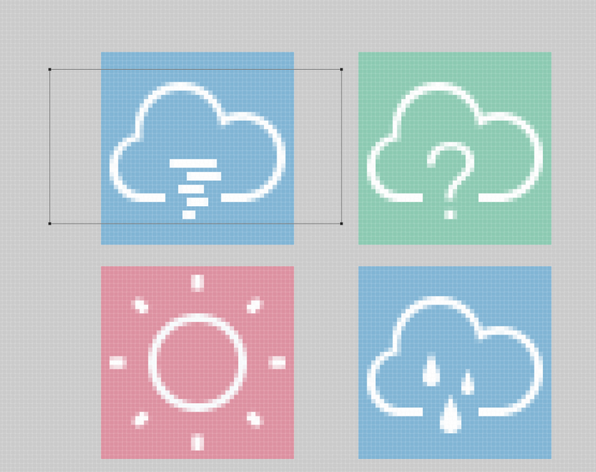
按住空格键拖拽画布,这个大伙都知道,但是有时候在设计细节的时候需要回到全局视图看效果我常用ctrl+1,但又要回到细节的部分呢?这个时候你会发现非常的麻烦,而全局拖拽使放大到很大比例仍然能瞬间让视图到达画布的任意位置。只需要按住空格键将鼠标变成小抓手后,再按住一个“Z”,然后按下鼠标——这时你会发现视图瞬间回到了全局,鼠标则变成了一个小方框,小方框就是你当前所能显示到的区域,这样在快速的设计过程当中会非常的实用。
6、拖拽加速*
在画面无法完全显示的时候,需要选择遮挡部分的图层时按住shift会快速移动到遮挡的另一边。
7、反向图层*
有时候做了一堆的图层排列发现需要倒序排列这个时候你可能需要一个图层一个图层的去移动,这里为大家提供一个更简洁的办法,图层—排列—反向,搞定,也可以在两个图层之间相互移动。